

Ako zdieľať prístup do YouTube kanálu sme vám už ukázali v jednom z predchádzajúcich návodov. V tomto sa dozviete, ako prepojiť účet Google Ads s kanálom YouTube.
Na jeden účet Google Ads môžete prepojiť až 10 000 YouTube kanálov a jeden YouTube kanál môže mať pripojených až 300 účtov Google Ads. Prepojenie týchto dvoch platforiem vám umožní zobrazovať reklamy na základe interakcií používateľov s videami na vašom YouTube kanáli.
Prepojenie YouTube a Google Ads je možné realizovať z obidvoch platforiem, takže je iba na vás, ktorý spôsob si vyberiete. Oba sú jednoduché a zaberú vám iba chvíľku.
1. Prepojenie YouTube kanálu cez účet Google Ads
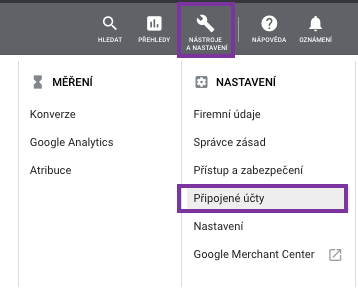
Po prihlásení sa do Google Ads kliknete vpravo hore na Nástroje a nastavenia a následne Prepojené účty.
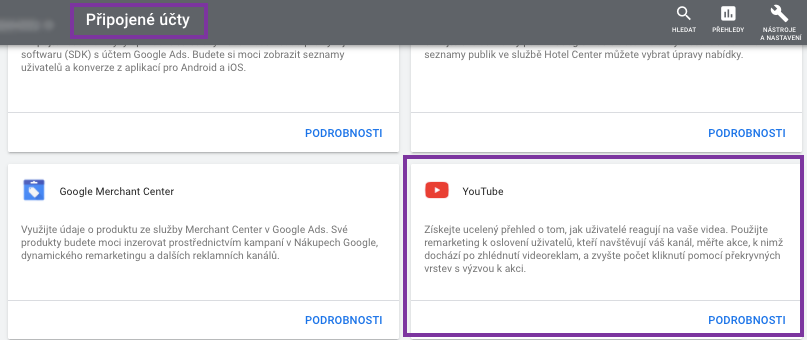
V zozname sa nachádza možnosť YouTube, kliknite v nej na podrobnosti.
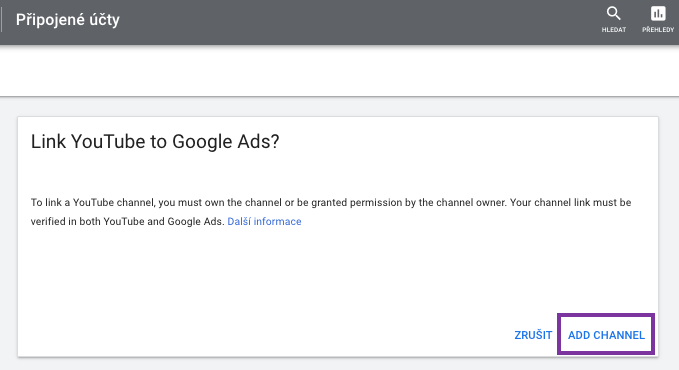
Nasleduje otázka, či chcete prepojiť YouTube s Google Ads. Kliknite na možnosť add channel.
Ďalej zadáte URL adresu YouTube kanála, ktorý sa chystáte prepojiť.

V ďalšom kroku postupujte podľa toho, či ste vlastníkom daného kanála alebo je vlastník niekto iný. Ak ste vlastníkom, zvoľte možnosť “som vlastníkom kanála” a pokračujte do služby YouTube.


V prípade, že daný kanál nevlastníte (resp. nemáte k nemu prístupové údaje), zakliknite druhú možnosť “kanál vlastní niekto iný”. Následne sa vám zobrazí okno, v ktorom zadáte e-mailovú adresu vlastníka kanála a pošlete pozvánku na prepojenie.

Po schválení žiadosti o prepojenie daný kanál uvidíte v sekcii Nástroje a nastavenia - Prepojené účty - YouTube spolu s udelenými povoleniami a dátumom prepojenia. Tu môžete v prípade potreby prepojenie aj zrušiť - kliknutím na možnosť odpojiť.

2. Prepojenie Google Ads cez YouTube kanál
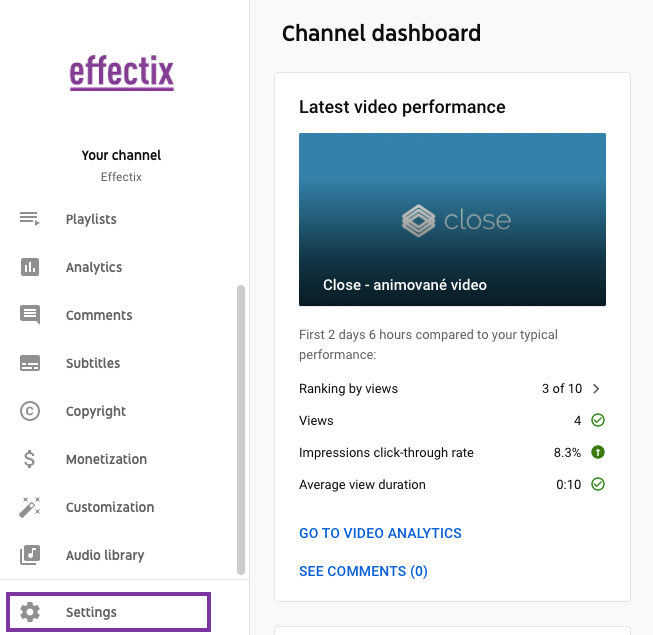
Pri druhej alternatíve prepojenia je potrebné prihlásiť sa do kanálu YouTube a v pravom hornom rohu zvoliť možnosť Štúdio YouTube.

V ľavej lište kliknite na nastavenia. Pokračujte na kanál a rozšírené nastavenia, kde uvidíte možnosť prepojiť účet.
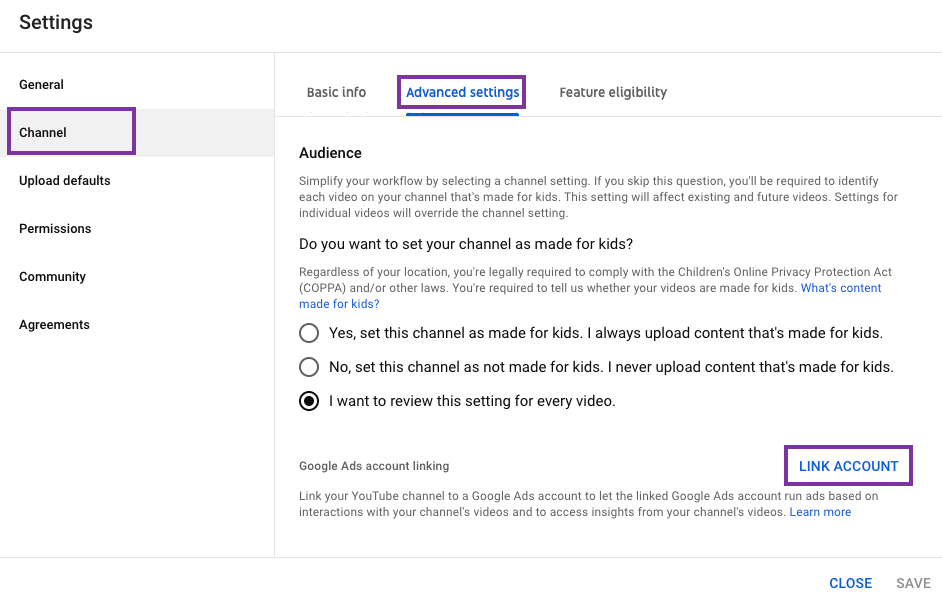
V ďalšom kroku zadáte názov účtu Google Ads, ktorý chcete prepojiť a 10-miestne číslo zákazníka (ID).

Po zadaní správnych údajov sa vám zobrazí ikonka “prijaté”. V poslednom kroku pred odoslaním žiadosti o prepojenie ešte máte možnosť vybrať, ktoré funkcie účtu Google Ads sprístupníte. Na výber máte z troch možností - počet zobrazení (view counts), remarketing a zapojenie (engagement). A čo jednotlivé funkcie znamenajú?
Počet zobrazení - udáva počet organických zobrazení vašej videoreklamy, ktoré budú zdieľané s účtom Google Ads.
Remarketing - v účte Google Ads budete môcť v rámci remarketingových zoznamov zobrazovať reklamy používateľom, ktorí navštívili váš YouTube kanál.
Zapojenie - zobrazuje štatistiky o tom, ako používatelia reagujú na váš YouTube kanál po zhliadnutí vašich reklám.

V prípade tejto možnosti musí následne vlastník Google Ads účtu ešte žiadosť prijať a prepojenie je úspešne dokončené.
Zrušenie prepojenia s účtom Google Ads máte možnosť realizovať cez Štúdio YouTube - Nastavenia - Kanál - Rozšírené nastavenia.

A na záver - keď už sme pri tom YouTube - poznáte náš kanál? Pozrite sa a inšpirujte sa videami z našej dielne.